Để đạt được chất lượng bề mặt đẹp và kích thước chính xác trên các dòng máy in 3D Bambu Lab, việc thực hiện Filament Calibration (hiệu chuẩn nhựa in) là bước không thể bỏ qua. Khác với hiệu chuẩn phần cứng, Filament Calibration giải quyết trực tiếp các đặc tính vật lý đặc thù của từng cuộn nhựa như độ co ngót, độ nhớt, nhiệt độ nóng chảy và dòng chảy.
Trên Bambu Studio, quá trình này được chia làm hai bài test chính: Flow Dynamics (Pressure Advance / Linear Advance) và Flow Rate (Extrusion Multiplier). Việc thực hiện chuẩn xác hai thông số này sẽ giúp bạn loại bỏ hoặc giảm bớt tình trạng phình góc, hở viền (seam), rỗ bề mặt hoặc in không đúng kích thước thực tế.
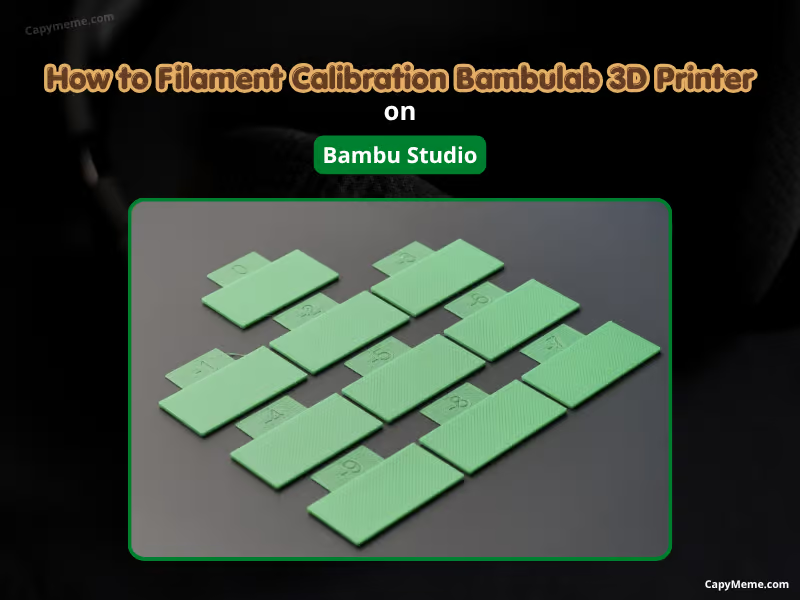
1. Flow Dynamics Calibration (Pressure Advance)
Flow Dynamics Calibration (hiệu chuẩn dòng chảy nhựa), hay còn được gọi là Pressure Advance, là quá trình bù trừ áp suất bên trong buồng nung (hotend) khi máy in thay đổi tốc độ đột ngột ở các góc cua. Theo tài liệu kỹ thuật từ Bambu Wiki, nếu áp suất dòng chảy không được kiểm soát, nhựa sẽ bị đùn ra quá nhiều tạo thành các cục u (bulge) ở góc, hoặc đùn ra quá ít gây hở viền (seam gap) khi bắt đầu một đường in mới. Việc tìm ra giá trị K-value chuẩn xác sẽ giúp bề mặt in đồng đều trên toàn bộ quỹ đạo di chuyển của đầu phun.
1.1. Hướng dẫn hiệu chuẩn dòng chảy nhựa tự động trên phần mềm Bambu Studio (Auto Dynamics Calibration)
*Bước 1: Trên giao diện chính của phần mềm > Vào tab Calibration.

*Bước 2: Chọn mục Flow Dynamics > *Bước 3: Thiết lập các thông tin cần thiết > *Bước 4: Nhấp chọn Calibrate để bắt đầu quá trình hiệu chuẩn tự động (Auto Calibration).
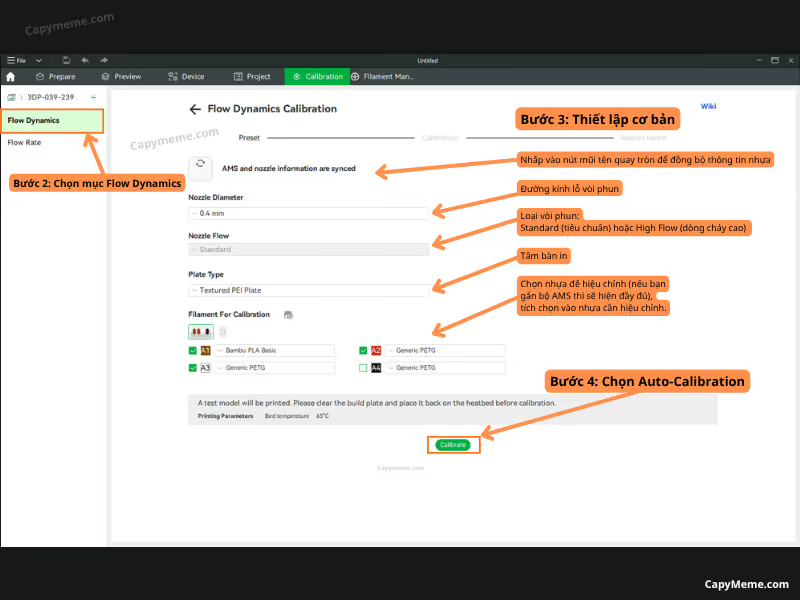
>> Lưu ý: dòng X1 sẽ in các đường hiệu chuẩn lên bàn in và sau đó sử dụng cảm biến lidar để quét các đường này nhằm hiệu chuẩn dòng chảy tự động. Đối với các dòng máy như: A1, A2L, H2D, .. sẽ di chuyển đầu in đến cần gạt làm sạch để làm sạch sợi nhựa và sử dụng cảm biến dòng điện xoáy của đầu in để phát hiện lực đùn, từ đó hiệu chuẩn dòng chảy tự động. – Bambu Wiki.
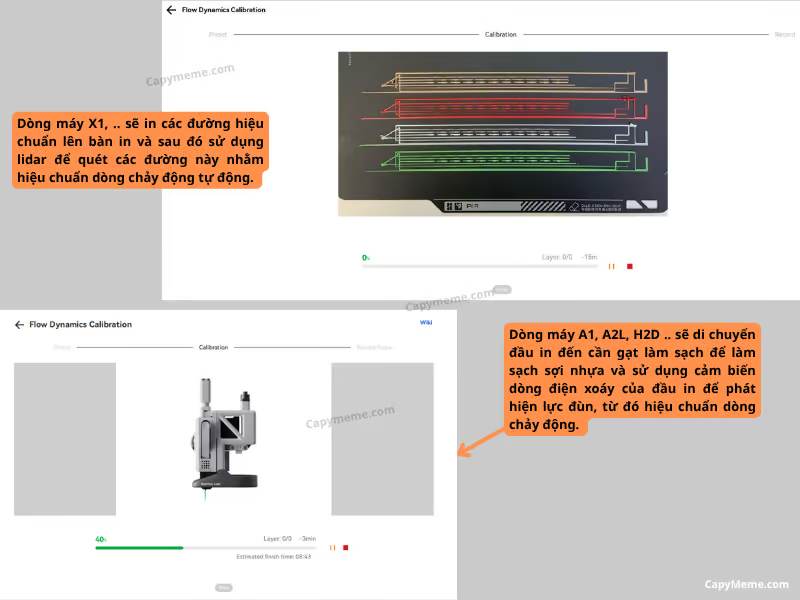
*Bước 5: Sau khi quá trình hiệu chuẩn tự động hoàn tất > Chọn Next.

*Bước 6: Khi quá trình hiệu chuẩn tự động hoàn tất, bạn sẽ thấy kết quả tính toán hệ số K > Chọn Finish để hoàn tất.

1.2. Flow Dynamics Calibration thủ công
Theo Bambu Wiki, một số dòng máy của họ không có tính năng tự động hiệu chỉnh dòng chảy nhựa. Vì vậy, nếu trên phần mềm bambu Studio kết nối với máy bạn không có phần Auto-Calibration thì bạn có thể sử dụng chế độ hiệu chuẩn thủ công. Dưới đây là các bước thực hiện:
*Bước 1: Trong tab Calibration > Vào mục Flow Dynamics > Chọn Manual Calibration.

*Bước 2: Thiết lập thông tin và chọ khoảng hệ số K. Nếu bạn sử dụng AMS thì bạn chỉ có thể tích một một cuộn nhựa để hiệu chuẩn thủ công. Chọn phương pháp mẫu bạn thích (có ảnh minh họa ở dưới). Khoảng giá trị của hệ số K do bạn tự chọn và bước nhảy (value step) đề xuất là 0,002. Bạn có thể thiết lập như trong ảnh.
*Bước 3: Chọn Calibrate để bắt đầu quá trình in mẫu test.

Mỗi phương pháp mẫu sẽ cho ra mẫu in khác nhau.

*Bước 4: Sau khi quá trình in test hoàn tất > Chọn Next để đến khu vực thiết lập.

*Bước 5: Bạn hãy tiến hành quan sát thật kĩ bản in test để tìm ra đường đẹp nhất sau đó nhập giá trị tương ứng và trường Factor K trên phần mềm > Đặt tên cho hồ sơ > Finish để hoàn tất.

1.3. Chọn hồ sơ hiệu chỉnh (Factor K) cho nhựa in 3D của máy in
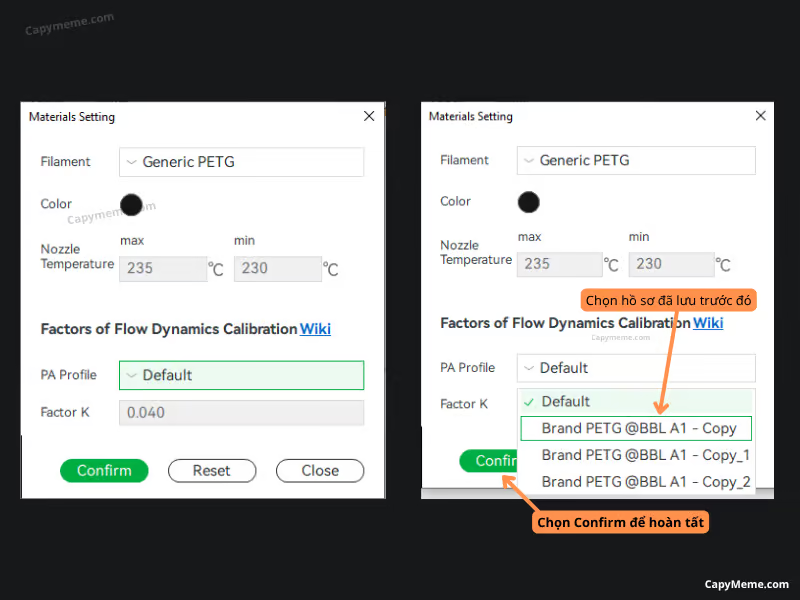
Thông thường, sau khi hiệu chuẩn lưu lượng nhựa xong thì nhựa trên máy sẽ tự động áp dụng nó cho loại nhựa bạn đã tích chọn trong quá trình hiệu chuẩn. Nhưng nếu bạn thêm nhựa mới hoặc không rõ nó đã áp dụng cho nhựa trên máy chưa thì bạn hãy làm theo hướng dẫn dưới đây.
*Bước 1: Trên giao diện phần mềm Bambu Studio > Chọn tab Device > Nhấp vào biểu tượng hình cây bút trên cuộn nhựa của máy.

*Bước 2: Nhấp chuột vào trường Factor K và chọn hồ sơ đã lưu trước đó > Chọn Confirm để hoàn tất.
1.4. Khi nào nên thực hiện Flow Dynamics Calibration?
Phần mềm Bambu Studio sẽ lưu lại thông số hiệu chuẩn cho từng loại nhựa và sử dụng lại nó cho các lần in trong tương lai. Bạn nên hiệu chuẩn lại trong các trường hợp sau:
- Khi bạn sử dụng sợi in mới từ một thương hiệu hoặc mẫu mã khác.
- Khi vòi phun bị mòn, ma sát tăng lên sẽ ảnh hưởng đến lưu lượng.
- Khi thay thế vòi phun, do dung sai trong quá trình sản xuất.
- Khi bạn thay đổi các thông số về tốc độ hoặc nhiệt trong cài đặt sợi in.
2. Flow Rate Calibration (Extrusion Multiplier)
Nếu Flow Dynamics quản lý áp suất theo tốc độ, thì Flow Rate Calibration kiểm soát tổng thể thể tích lượng nhựa được đẩy ra khỏi vòi phun. Một mức tỷ lệ đùn (Flow Rate) quá cao sẽ dẫn đến hiện tượng dư nhựa (over-extrusion), làm cho các lớp trên cùng bị mũi in cày xước, sần sùi và kích thước vật thể to hơn thiết kế. Ngược lại, mức tỷ lệ đùn quá thấp gây ra tình trạng thiếu nhựa (under-extrusion), khiến vách in mỏng, liên kết lớp yếu và bề mặt bị rỗng.
*Bước 1: Tại tab Calibration trên phần mềm phần Bambu Studio > chọn mục Flow Rate > Chọn Manual Calibration.

*Bước 2: Thiết lập các thông tin cơ bản. Nếu bạn sử dụng AMS thì chỉ có thể chọn 1 cuộn nhựa, bạn có thể lặp lại quá trình tương tự cho các cuộn nhựa còn lại.
*Bước 3: Chọn Calibration để bắt đầu quá trình in mẫu test.

*Bước 4: Sau khi quá trình in hoàn tất > Chọn Next để đến màn hình thiết lập.
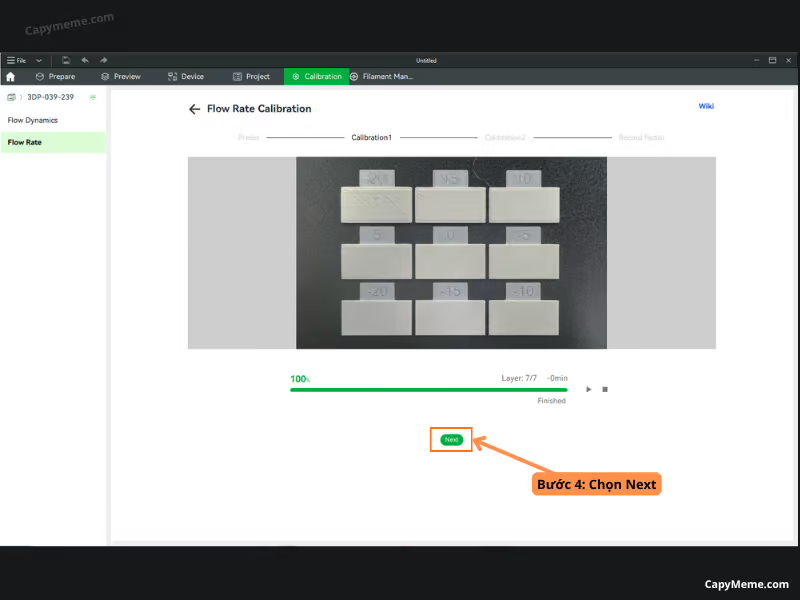
*Bước 5: Tiến hành quan sát các mẫu test trên máy in, đồng thời dùng tay để cảm nhận. Chọn ra một mẫu bạn cảm thấy đẹp nhất và chọn giá trị tương ứng trong trường Fill in the value above the block with smoothest top surface.
*Bước 6: Chọn Calibrate để đến bước hiệu chỉnh thứ 2 sâu hơn. Nếu bạn tích chọn Skip Calibration2 thì bước hiệu chỉnh thứ 2 sẽ bị bỏ qua. Mình khuyên bạn nên thực hiện đủ 2 bước hiệu chỉnh. Trong trường hợp tiếp tục hiệu chỉnh > Chọn Calibrate.
Lưu ý: hãy gỡ các bản in test ở bước hiệu chỉnh 1 (Calibration1) ra khỏi bàn in để ta in tiếp bản hiệu chỉnh thứ 2.

*Bước 7: Sau khi quá trình in test lần 2 hoàn tất > Chọn Next để đến màn hình thiết lập.

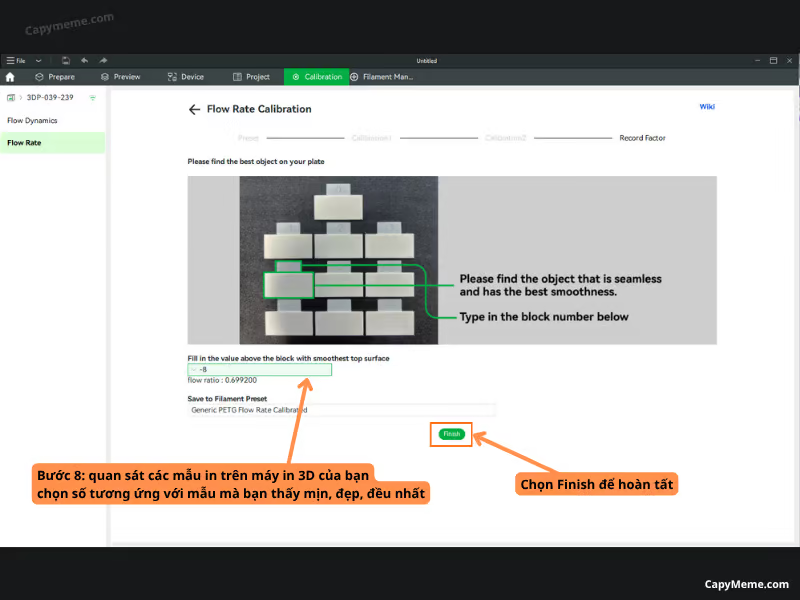
*Bước 8: Tương tự như lần trước, bạn cũng quan sát các mẫu in và chọn ra bản đẹp nhất > Tiếp tục chọn giá trị tương ứng trong trường Fill in the value above the block with smoothest top surface > Đặt tên cho hồ sơ hiệu chuẩn (PA Profile).
*Bước 9: Chọn Finsh để hoàn tất. Bạn có thể thiết lập Profile PA cho cuộn nhựa vừa test với các bước tương tự như thiết lập hồ sơ Factor K tại đây.
3. Khi Nào Cần Chạy Lại Quy Trình Filament Calibration nói chung?
Việc chạy lại toàn bộ quy trình hiệu chuẩn này không cần thiết cho mỗi lần bấm in, nhưng bắt buộc trong một số giai đoạn vòng đời của vật liệu.
Đầu tiên là khi bạn bóc một cuộn nhựa của thương hiệu hoàn toàn mới, hoặc chuyển đổi giữa các nhóm vật liệu có đặc tính dòng chảy khác xa nhau. Đặc biệt, ngay cả khi bạn dùng cùng một dòng nhựa của cùng một hãng nhưng khác màu sắc, thành phần sắc tố hóa học (pigment) bên trong cũng đã làm thay đổi đáng kể độ nhớt và độ kết dính, đòi hỏi phải đo lại mức K-value.
Bên cạnh đó, nếu các bản in trước đây luôn đẹp nhưng nay đột ngột xuất hiện các dấu hiệu đùn thiếu nhựa hoặc góc bị phình to bất thường dù phần cứng vẫn ổn định, việc chạy lại bài test Flow Rate là phương pháp “nội soi” lỗi hiệu quả nhất.
4. Những Lầm Tưởng Phổ Biến Về Hiệu Chuẩn
Một trong những sai lầm phổ biến nhất của người dùng là lầm tưởng Filament Calibration có thể khắc phục được lỗi chất lượng do nhựa bị ẩm. Thực tế, nếu cuộn vật liệu đã ngậm nước, hơi ẩm sẽ sôi lên bên trong hotend tạo ra các bọt khí làm sai lệch hoàn toàn áp suất đùn. Bạn phải sấy khô nhựa triệt để trước khi chạy bất kỳ bài test độ chính xác nào.
Một hiểu lầm khác là cho rằng quá trình đo đạc dòng chảy này có thể thay thế cho việc thiết lập hệ thống cơ khí. Ngoài hiệu chuẩn nhựa bạn cần hiệu chuẩn về phần cơ khí. Sự kết hợp tốt giữa một cỗ máy đã được khử nhiễu cơ học và một profile nhựa chuẩn đến từng mm³/s sẽ mang lại chất lượng in đẹp.
5. Kết luận
Quá trình Filament Calibration trên Bambu Studio không chỉ là một thao tác phần mềm đơn thuần mà còn là chìa khóa quan trọng để khai phá tối đa tiềm năng của máy in 3D, đặc biệt khi bạn làm việc với các loại vật liệu từ bên thứ ba.
Bằng cách kiểm soát chính xác áp suất qua Flow Dynamics và tinh chỉnh tỷ lệ đùn nhựa qua Flow Rate, bạn sẽ khắc phục triệt để các khuyết điểm trên bề mặt, đảm bảo độ bền cơ học và dung sai lắp ráp hoàn hảo cho mọi chi tiết cơ khí.
Nếu bạn muốn có hướng dẫn và giải thích chi tiết hơn, hãy truy cập trang thư viện Bambu Wiki chính thức. Cảm ơn bạn đã đọc bài hướng dẫn của CapyMeme!